
GAMEBANANA / SIN VUELTAS
GAMEBANANA.
PASO A PASO.
Encuentra el mod, revisa la ficha
y baja el archivo correcto.
ZZZ y otros juegos. Buscar y descargar funciona igual; la instalación depende de cada juego. Instalar en ZZZ ↗.
GUÍA DE LA COMUNIDAD ·01 / ENCUENTRA EL MODBUSCA
TU JUEGO.Entra en Zenless Zone Zero → Mods. Busca el nombre del agente y abre un mod.
ABRIR ZZZ EN GAMEBANANA ↗Mods son descargas. Requests son peticiones.
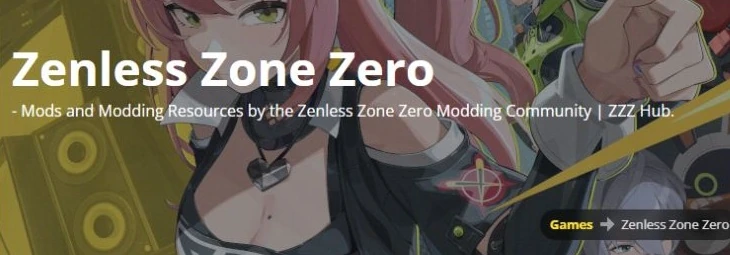
GameBanana · Zenless Zone Zero. Captura del 14/10/2026. Toca para ampliar. Más detalles4 pasos, con capturas
Empieza por el juego
Abre la página de ZZZ en GameBanana. Si vienes de Google, comprueba el juego de la ficha antes de descargar; un nombre de personaje puede aparecer en mods de otros juegos.
Elige Mods
Mods contiene publicaciones descargables. Tools son herramientas; Tutorials son guías; Requests son pedidos de la comunidad, no necesariamente archivos disponibles.
Busca el agente
Usa el buscador o las categorías de la sección para el personaje que quieres. Prueba su nombre en inglés. Revisa el título y la categoría si el resultado corresponde a una skin, interfaz, audio u otra cosa.
Abre la ficha
Entra en la publicación para ver autor, capturas e instrucciones. La miniatura de los resultados no te dice qué descargar ni qué dependencias necesita.
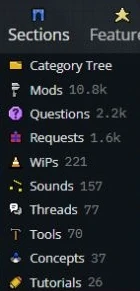
GameBanana · menú Sections. Elige Mods para buscar descargas. Toca para ampliar. 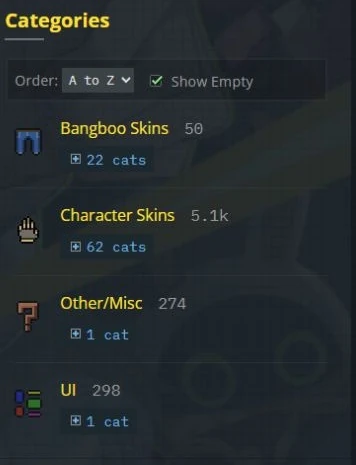
GameBanana · categorías de mods de ZZZ. Character Skins contiene las categorías de personajes. Toca para ampliar. Empieza por uno: instala un mod primero y comprueba el resultado. Descargar una docena a la vez hace más difícil encontrar un conflicto.
02 / LA FICHAREVISA
ANTES DE BAJAR.Mira las capturas, lee las instrucciones y comprueba las dependencias.
Un preset de ReShade no sustituye al mod principal.
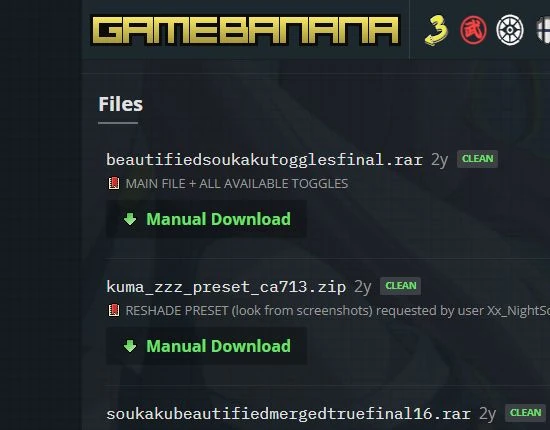
GameBanana · ficha de ejemplo. Captura del 14/10/2026; no confirma compatibilidad de este mod con el parche actual. Toca para ampliar. Más detalles4 pasos, con capturas
Confirma qué cambia
Mira las capturas y la descripción. Comprueba que el agente, la variante y el tipo de mod son los que quieres, no sólo un título parecido.
Lee sus requisitos
Busca instrucciones del autor, enlaces a dependencias y teclas para cambiar variantes. Algunos mods necesitan una biblioteca, una configuración concreta o archivos de otra publicación.
Comprueba el parche
Consulta Updates y cualquier nota de compatibilidad. La fecha de subida no demuestra que funcione en la versión actual. Un mod antiguo puede requerir una actualización.
Revisa los problemas conocidos
Mira Issues y comentarios si hay texturas rotas o partes invisibles. Distingue lo que confirma el autor de una solución informal de otro usuario.
GameBanana · ficha de ejemplo. Captura del 14/10/2026; no confirma compatibilidad de este mod con el parche actual. Toca para ampliar. Principal ≠ opcional: en esta captura “MAIN FILE” es el mod; “ReShade preset” es un efecto aparte. Es un ejemplo de navegación, no una recomendación de esa descarga.
03 / FILESEL ARCHIVO
CORRECTO.Ve a Files. En el principal, pulsa Manual Download y después Download.
Los anuncios no son el botón de descarga del mod.
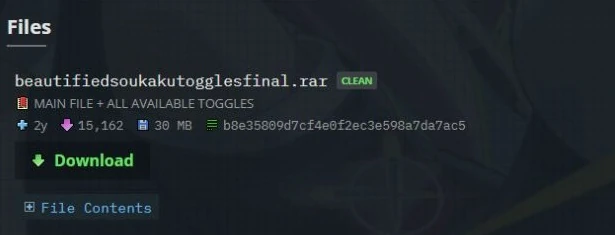
GameBanana · pantalla de descarga. Captura del 14/10/2026. Toca para ampliar. Más detalles4 pasos, con capturas
Localiza Files
Baja hasta el bloque Files de la ficha. Aquí se listan los archivos de esa publicación. El número de descargas o una etiqueta “CLEAN” no garantizan compatibilidad ni seguridad absoluta.
Elige la variante correcta
Lee la descripción junto al archivo: main, optional, old o nombres de variantes. Si hay varias, descarga la que pide el autor; no juntes todas en la misma carpeta.
Pulsa Manual Download
Abre la pantalla del archivo elegido. Puedes revisar File Contents para ver su estructura. Una instalación “1-click” depende de un gestor configurado; no la necesitas para seguir esta guía.
Pulsa Download
Usa el botón de descarga dentro del bloque del archivo. Guarda el ZIP, RAR o 7z y conserva el enlace de la ficha. No abras un instalador inesperado para una simple skin.
GameBanana · ficha de ejemplo. Captura del 14/10/2026; no confirma compatibilidad de este mod con el parche actual. Toca para ampliar. GameBanana · pantalla de descarga. Captura del 14/10/2026. Toca para ampliar. No hace falta “arreglar” un aviso de seguridad: si el archivo o el enlace no coincide con la ficha, detente y revisa. No desactives protecciones por seguir una instrucción del mod.
04 / AL JUEGOEXTRAE.
INSTALA.Para ZZZ, coloca la carpeta extraída en el Mods de ZZMI.
SEGUIR LA INSTALACIÓN EN ZZZ ↗Otros juegos usan su importer y sus instrucciones.
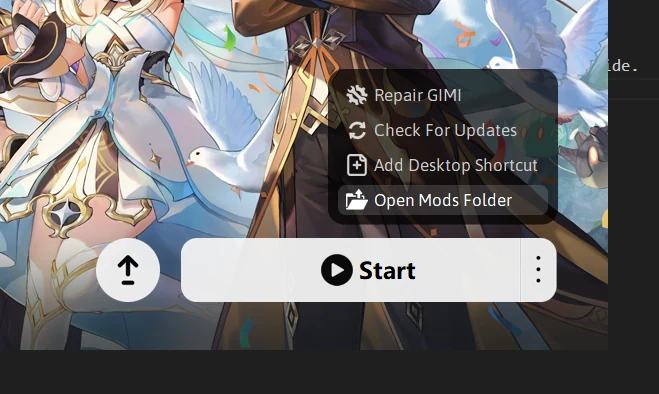
Documentación de leotorrez · ejemplo con GIMI. En ZZZ selecciona ZZMI antes de abrir su carpeta. Toca para ampliar. Más detalles4 pasos, con capturas
Extrae el comprimido
Abre el ZIP con Extraer todo. Para RAR o 7z usa un extractor que soporte ese formato, como 7-Zip oficial. No cambies extensiones para intentar abrirlo.
Usa el importer de tu juego
En ZZZ selecciona ZZMI → Open Mods Folder. Genshin usa GIMI; Star Rail, SRMI; Wuthering Waves, WWMI. Las carpetas y los mods no se intercambian entre juegos.
Conserva los archivos completos
Copia la carpeta extraída con su INI y recursos. Sigue cualquier estructura o dependencia que pida el autor. Para ZZZ, inicia desde XXMI y comprueba F10.
Vuelve a la ficha tras un parche
Si deja de funcionar, revisa las actualizaciones del autor. No mezcles una versión nueva encima de archivos antiguos: cierra el juego, aparta la carpeta anterior y prueba la nueva sola.
Documentación de leotorrez · ejemplo con GIMI. En ZZZ selecciona ZZMI antes de abrir su carpeta. Toca para ampliar. Guarda la procedencia: nombre del mod, enlace de su ficha y versión descargada. Facilita actualizarlo o retirarlo sin perderte entre carpetas.

¿No sabes qué archivo bajar?
Manda la ficha del mod y te orientamos.
Genshin, Star Rail y Wuthering Waves
La parte de buscar → revisar → descargar sirve también para otros juegos. Abre la página correcta en GameBanana:
- Genshin Impact → importer GIMI.
- Honkai: Star Rail → importer SRMI.
- Wuthering Waves → importer WWMI.
Son importers de XXMI Launcher. No copies un mod de ZZZ a otro juego: confirma los requisitos y las instrucciones de cada autor. Para otro título, usa el catálogo de GameBanana.
Esta guía explica las descargas. No sustituye una guía de instalación específica ni confirma compatibilidad para cada parche.
Preguntas rápidas
- ¿Necesito un gestor de mods? Para la ruta manual descrita aquí, no. Los botones “1-click” necesitan su propia configuración.
- ¿Descargo todos los archivos? No. Elige el principal y sólo los opcionales o variantes que indique el autor.
- ¿Una etiqueta CLEAN significa que es seguro? No es una garantía absoluta. Revisa origen, instrucciones y contenido; no ejecutes archivos inesperados.
- ¿No aparece Files? Quizá abriste una petición, un tutorial o una publicación sin descarga. Verifica el tipo de entrada.
- ¿Funciona en móvil o consola? XXMI y los pasos de instalación de ZZZ de esta guía están orientados a Windows PC.
- ¿Me pueden sancionar por mods? Pueden incumplir las reglas del juego. No hay una promesa de riesgo cero; consulta el apartado de riesgo de ZZZ.
Fuentes y capturas
Revisado el 14 de octubre de 2026. Navegación comprobada en GameBanana sin cuenta y sin descargar ni ejecutar mods. Las capturas son de su interfaz real, recortadas para mostrar los controles y alojadas aquí.
- GameBanana: Zenless Zone Zero.
- Ficha usada para mostrar Files · pantalla Download de ejemplo. Un ejemplo de interfaz no equivale a recomendar ese mod.
- GameBanana: aviso sobre malware.
- XXMI: importers e instalación · leotorrez: instalación manual.
La apariencia y las etiquetas pueden cambiar. Si encuentras una diferencia, manda la ficha y una captura en Discord.